Cara Instal Windows 10 Dengan Flashdisk

Jika Anda sedang mencari postingan perihal cara instal Windows 10 dengan flashdisk, maka Anda telah memperoleh postingan yang tepat, alasannya pembahasan disini lebih detail dan terang. Kami akan menjelaskan dengan sungguh detail tindakan instal Windows 10 dengan flashdisk sampai Anda betul-betul paham dan bisa menginstal Windows 10 sendiri.
Keunggulan memakai flashdisk sebagai media penginstalan Windows 10 ialah prosesnya yang lebih singkat dibandingkan menggunakan DVD. Apalagi jikalau PC atau laptop Anda memakai SSD, maka proses instal Windows 10 akan kian cepat.
Saat ini instal Windows 10 dengan flashdisk lebih populer dibandingkan menggunakan DVD. Karena ukuran file ISO Windows 10 terbaru lebih dari 5 GB, maka mampu dipastikan instal Windows 10 tidak bisa menggunakan DVD karena kapasitasnya cuma 4,7 GB saja.
Sebelum menginstal Windows 10, semestinya ketahui dulu spesifikasi minimum yang mesti dimiliki oleh PC atau laptop yang akan di instal Windows 10. Pastikan spesifikasi PC atau laptop Anda setidaknya sama dengan Windows 10 system requirements di bawah ini.
Spesifikasi Minimum Perangkat Windows 10
- Processor: 1 gigahertz (GHz) atau yang lebih cepat.
- RAM: 1 gigabyte (GB) untuk 32-bit dan 2 GB untuk 64-bit.
- Hard Disk: 16 GB untuk 32-bit dan 20 GB untuk 64-bit.
- Graphics Card: DirectX 9 atau yang paling gres.
- Display: 800×600.
Apabila PC atau laptop Anda spesifikasinya lebih rendah dibandingkan Windows 10 system requirements bukan berarti tidak mampu di instal Windows 10, tetapi performa perangkat Anda akan lambat. Solusi semoga laptop jadul tanpa kendala melaksanakan Windows 10 yakni dengan menggunakan SSD (Solid State Drive) selaku media penyimpanan data. Berikut brand SSD yang anggun untuk PC atau laptop.
Persiapan Sebelum Menginstal Windows 10
- Flashdisk sekurang-kurangnyakapasitas 8 GB.
- File ISO Windows 10 yang mampu ditemukan dengan cara mendownload di website Microsoft atau memakai Media Creation Tool. Berikut cara download Windows 10 original gratis.
Selanjutnya yang mesti dilakukan ialah membuat bootable flashdisk Windows 10. Membuat bootable flashdisk mampu memakai aplikasi Rufus dan Media Creation Tool.
Cara Membuat Bootable Flashdisk dengan Rufus
Download Rufus, kemudian lakukan aplikasinya. Selanjutkan tancapkan flashdisk ke PC atau laptop.
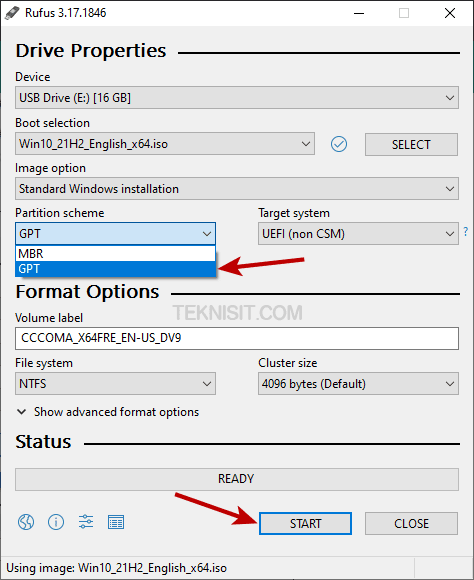
- Klik Select.

- Pilih file ISO Windows 10, lalu klik Open.

- Pada Partition scheme pilih sesuai dengan tipe partisi hard disk atau SSD Anda. Berikut cara mengetahui tipe hard disk GPT atau MBR. Selanjutnya klik Start.
Pemilihan Partition scheme harus benar-benar sesuai dengan tipe partisi hard disk atau SSD. Kalau salah pilih, maka proses instal Windows 10 akan berhenti pada langkah nomor 7 dan timbul pesan error “Windows can’t be installed on drive 0 partition 1“.

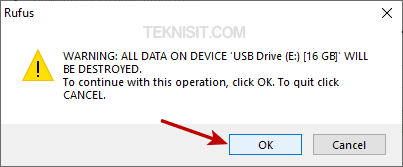
- Kemudian timbul notifikasi pemberitahuan jikalau flashdisk akan di format dan semua data akan hilang, kemudian klik OK.

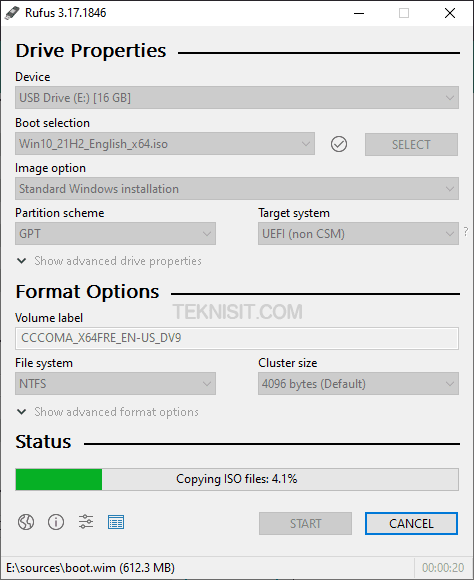
- Proses pengerjaan bootable flashdisk sedang berlangsung dan membutuhkan waktu sekitar 12 menit sampai betul-betul selesai.
- Proses pembuatan bootable flashdisk dengan Rufus sudah tamat, selanjutnya klik Close.



Ada cara lain menciptakan bootable flashdisk Windows 10, yakni menggunakan Media Creation Tool. Tool ini resmi dari Microsoft yang mampu digunakan untuk update Windows 10, download file ISO Windows 10, dan menciptakan bootable Windows 10.
Membuat bootable flashdisk Windows 10 dengan tool ini akan memerlukan koneksi internet. Selanjutnya tancapkan flashdisk ke PC atau laptop, kemudian ikuti langkah-langkah di bawah ini.
Cara Membuat Bootable Flashdisk dengan Media Creation Tool
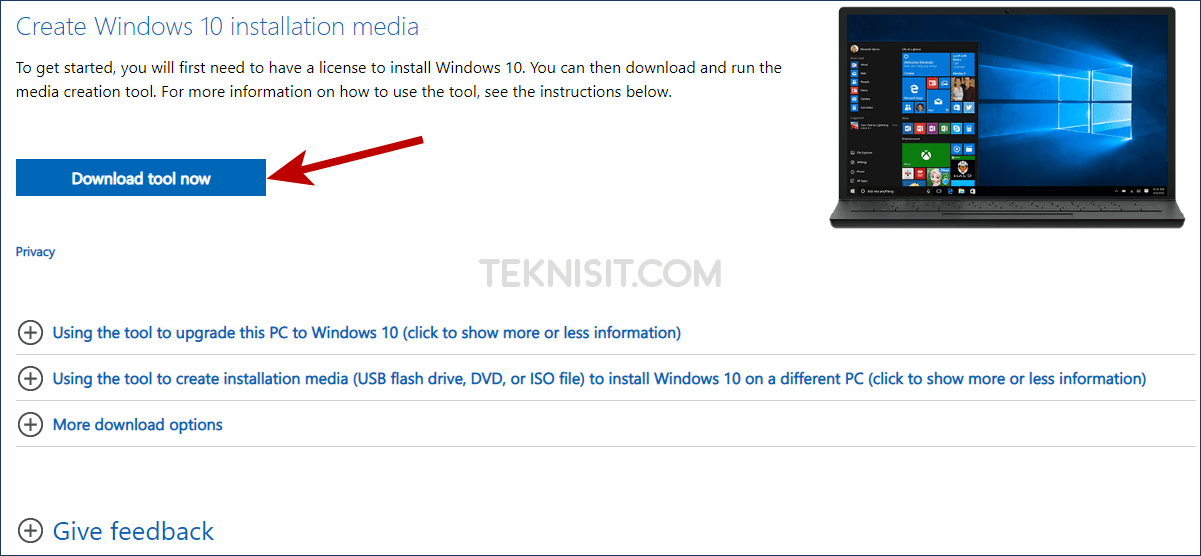
- Download Media Creation Tool, lalu kerjakan aplikasinya untuk menciptakan bootable flashdisk Windows 10.

- Klik Accept.

- Pilih Create installation media (USB flash drive, DVD, or ISO file) for another PC, lalu klik Next.
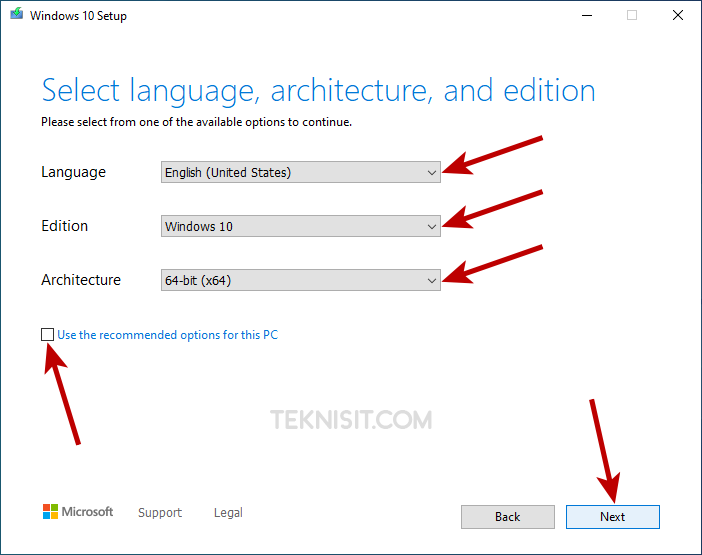
- Hilangkan centang pada kotak Use the recommended options for this PC, berikutnya pilih bahasa, edisi, dan arsitektur Windows 10 yang diharapkan. Kemudian Klik Next.
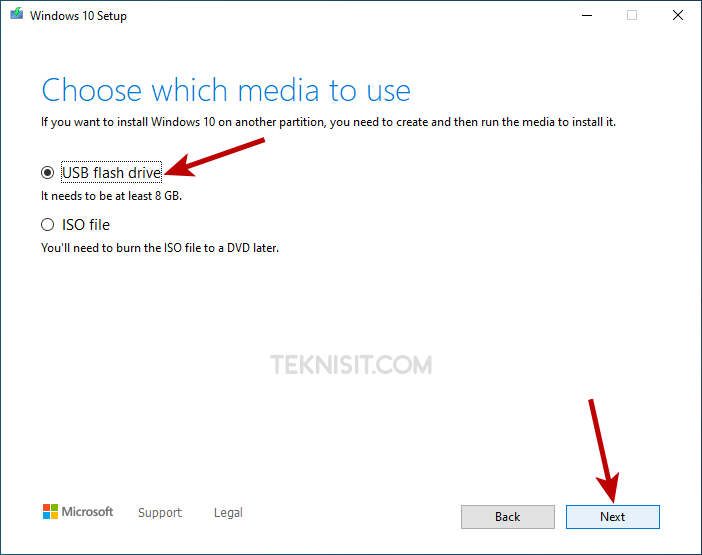
- Pilih USB flash Drive, kemudian klik Next.
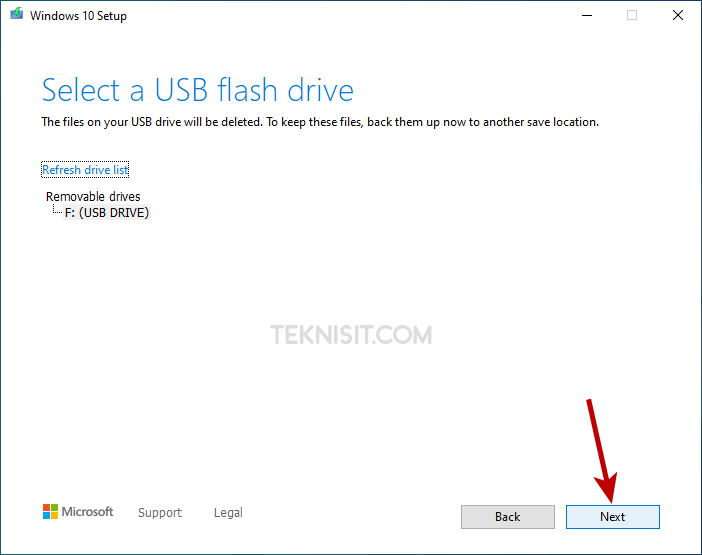
- Klik Next.
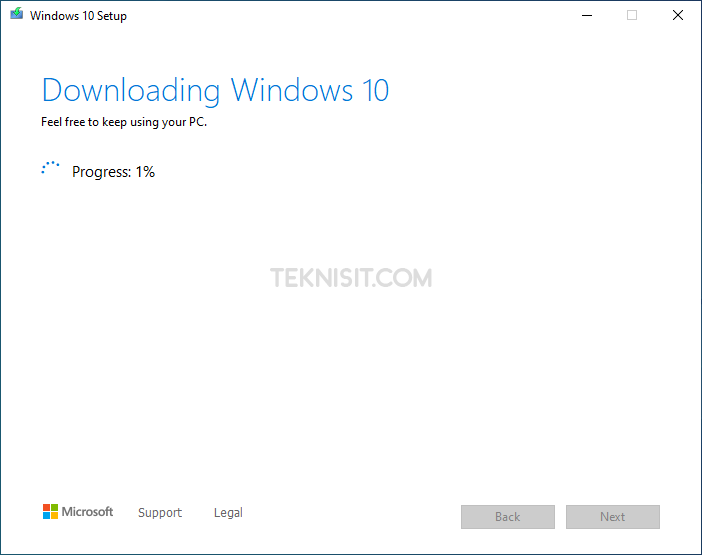
- Proses pengerjaan bootable flashdisk Windows 10 sedang berlangsung. Tunggu prosesnya hingga betul-betul tamat.
- Proses pengerjaan bootable flashdisk telah tamat, selanjutnya klik Finish.



Setelah proses pembuatan bootable flashdisk selesai, maka Anda mesti merestart PC atau laptop. Langkah selanjutnya adalah masuk BIOS. Untuk masuk BIOS, lazimnya mesti menekan sebuah tombol. Perhatikan di bagian kiri bawah layar kerja PC atau laptop dikala pertama kali dihidupkan, akan ada informasi mengenai tombol apa yang harus ditekan agar bisa masuk ke BIOS.

Untuk PC umumnya menekan tombol Del, Esc, atau Ins untuk masuk BIOS. Sedangkan untuk laptop umumnya mesti menekan tombol F1, F2, F3, F5, atau F10 untuk masuk ke BIOS. Kebanyakan laptop biasanya menekan tombol F2 untuk masuk BIOS.
Setelah sukses masuk BIOS, maka pilihlah sajian Boot. Atur prioritas booting menjadi flashdisk paling atas atau di nomor 1. Pada PC, Boot Option #1 pilih flashdisk.
Akan terdapat perbedaan tampilan BIOS, intinya cari menu Boot di BIOS, kemudian letakkan posisi flashdisk di nomor 1 atau pada Boot Option #1 ganti menjadi flashdisk.

Jangan lupa di Save.

Selanjutnya PC atau laptop akan restart secara otomatis dan tunggu sampai timbul penampilan permulaan instal Windows 10 mirip pada gambar di bawah ini.
Cara Instal Windows 10 dengan Flashdisk
Tutorial ini menggunakan Windows 10 October 2020 Update (Windows 10 20H2). Untuk versi lainnya, cara instalnya nyaris sama. Kemudian apabila nanti PC atau laptop teman-sobat sering restart selama proses instal, maka tak perlu cemas karena itu ialah tahapan dari proses instal Windows 10.
- Pada Time and currency format pilih Indonesian (Indonesia), kemudian klik Next. Untuk Language to install dan Keyboard or input method tidak butuhdiganti.

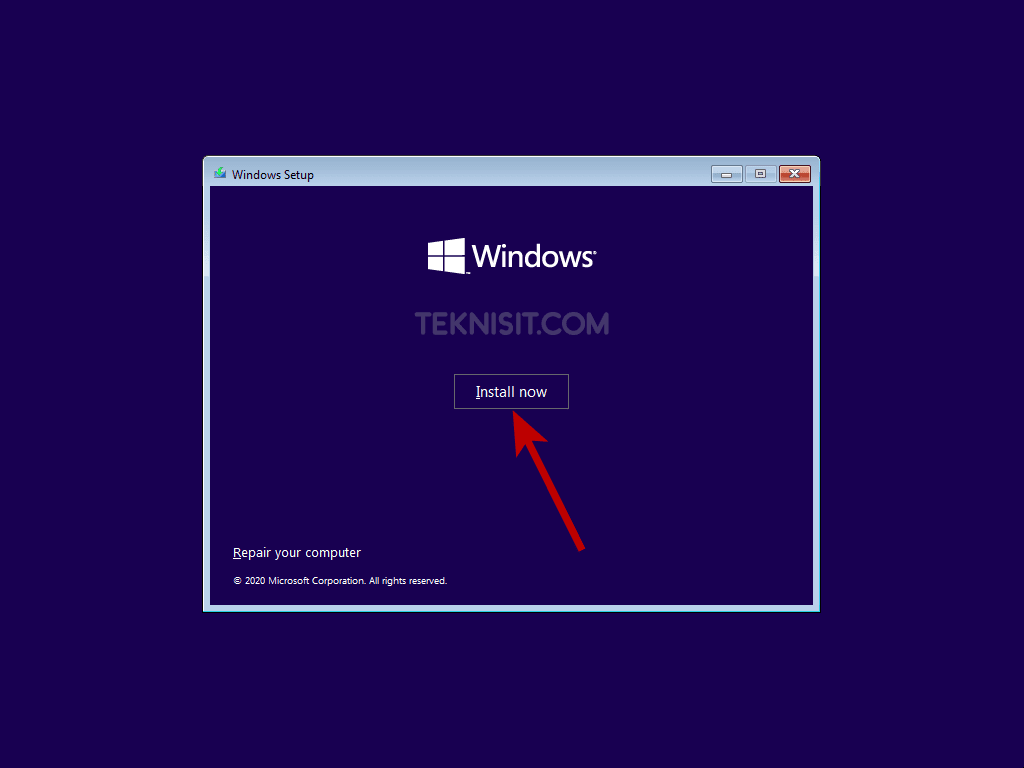
- Klik Install now.
- Klik I don’t have a product key.
Apabila Anda memiliki product key Windows 10, masukkan pada kolom yang telah disediakan. Selanjutnya klik Next.
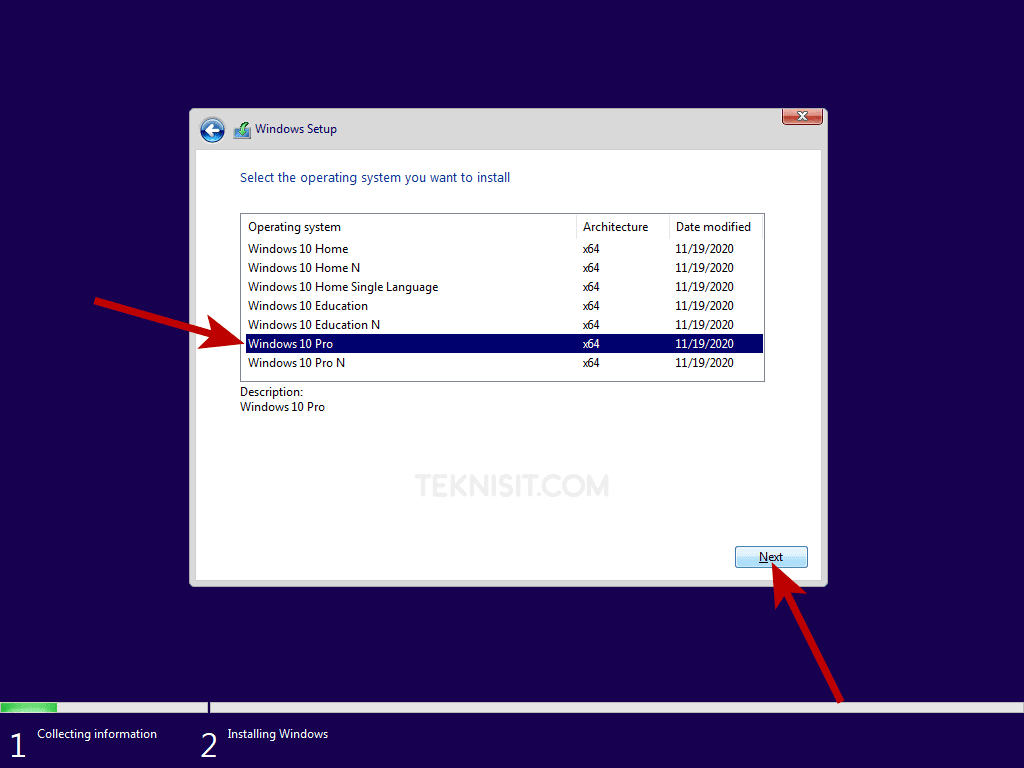
- Pilih Windows 10 Pro, lalu klik Next.
- Ceklis pada kotak I accept the license terms, lalu klik Next.
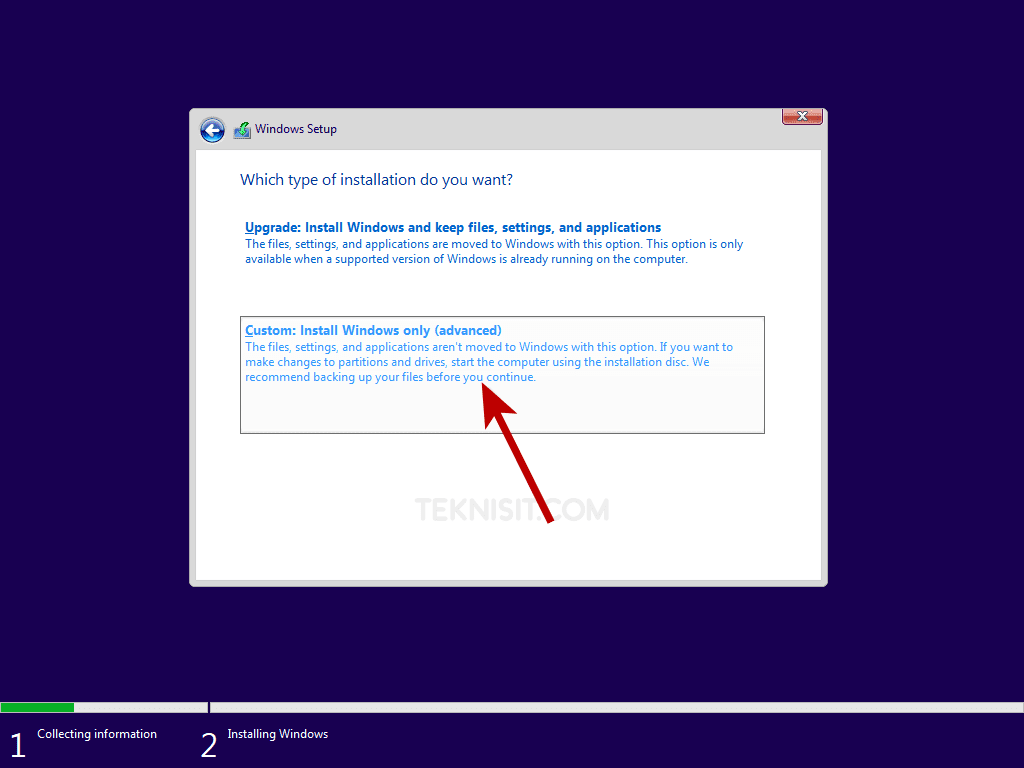
- Pilih Custom: Install Windows only (advanced).
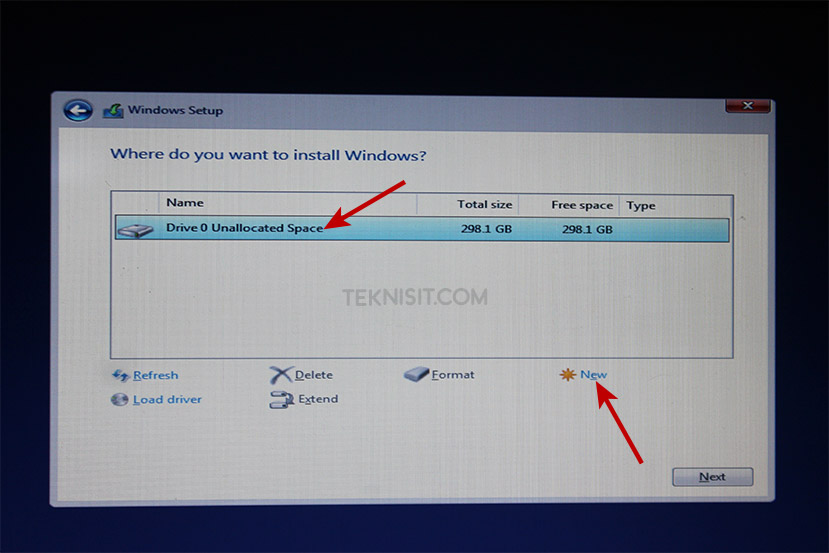
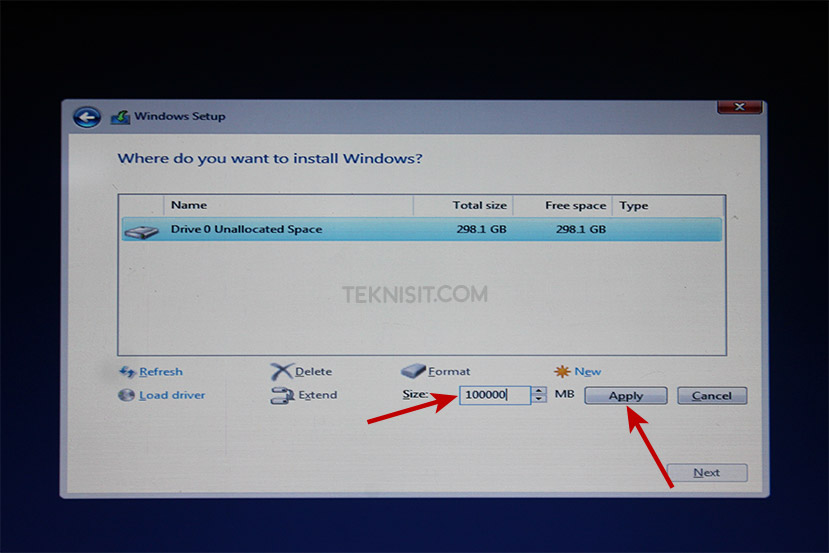
- Karena hard disk masih gres, buat partisi terlebih dahulu sekurang-kurangnya2 partisi. Partisi pertama digunakan sebagai kawasan penyimpanan file sistem Windows 10, sedangkan partisi kedua untuk daerah menyimpan data-data pribadi. Klik New untuk menciptakan partisi.
Jika Anda melaksanakan instal ulang Windows 10, maka klik pada partisi Disk C atau Local Disk (C:), berikutnya klik Format. Jangan sampai salah format partisi hard disk.

- Tentukan kapasitas dalam satuan MB (Megabyte), lalu klik Apply. Untuk partisi tempat penyimpanan file tata cara Windows 10 kami rekomendasikan berskala minimal 60000 MB (60 GB), diatas 100 GB akan lebih manis. Sesuaikan saja dengan kebutuhan Anda.
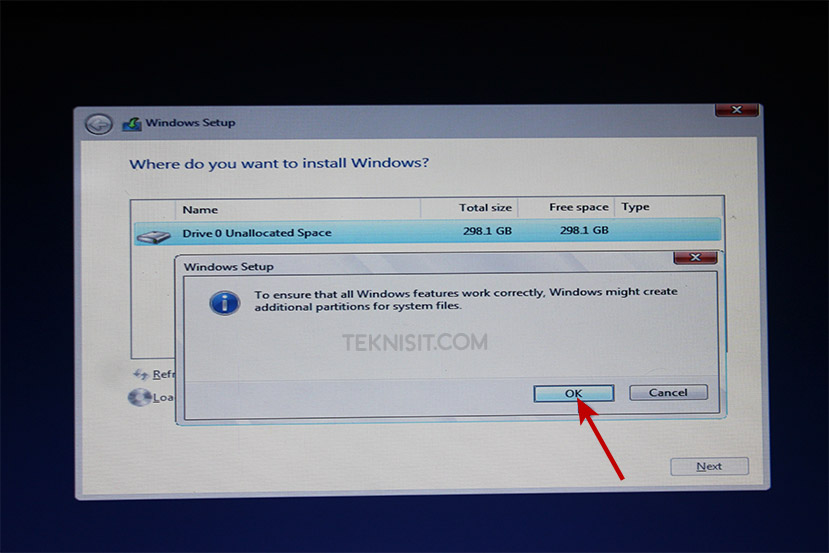
- Klik OK.
- Selanjutnya klik New pada disk yang masih kosong (Unallocated Space) untuk menciptakan partisi lagi.
- Tentukan kapasitas partisi yang kedua, lalu klik Apply.
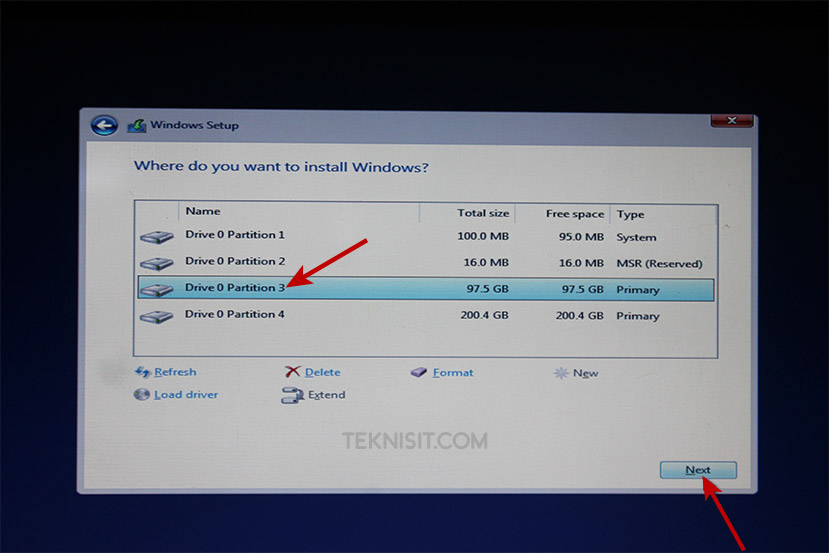
- Pilih partisi pertama karena dibuat untuk menyimpan data file sistem Windows 10, kemudian klik Next.
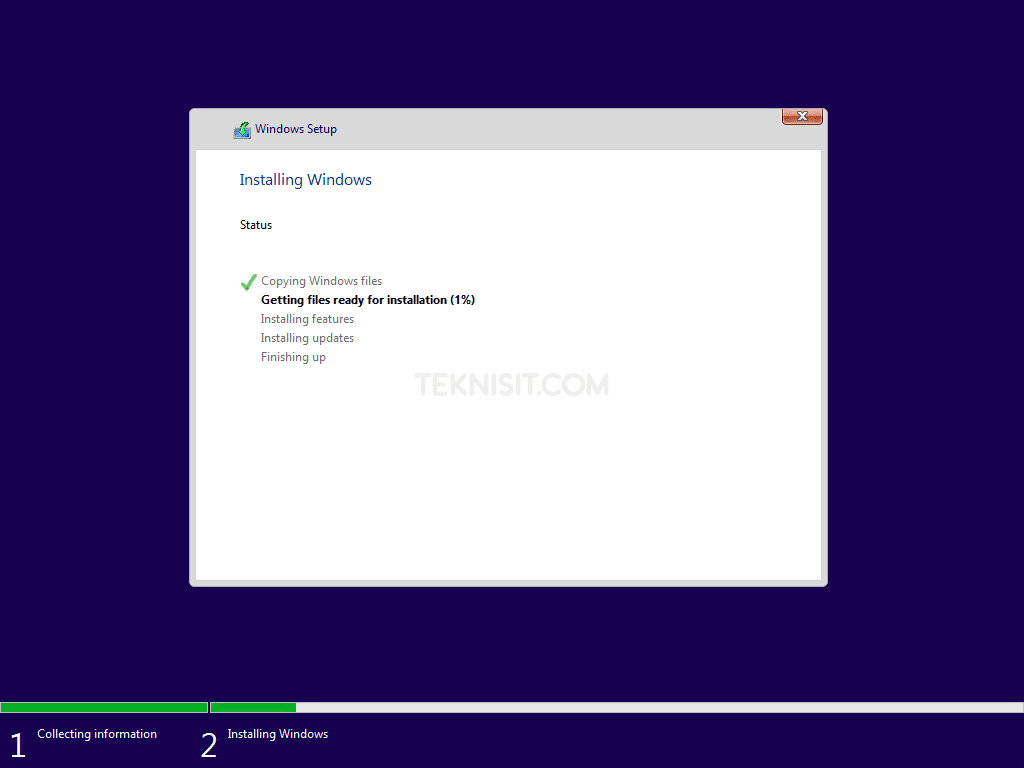
- Proses instal Windows 10 sedang berjalan. Tunggu prosesnya sampai simpulan. Kalau PC atau laptop Anda sudah menggunakan SSD, maka di tahap ini akan sangat cepat.
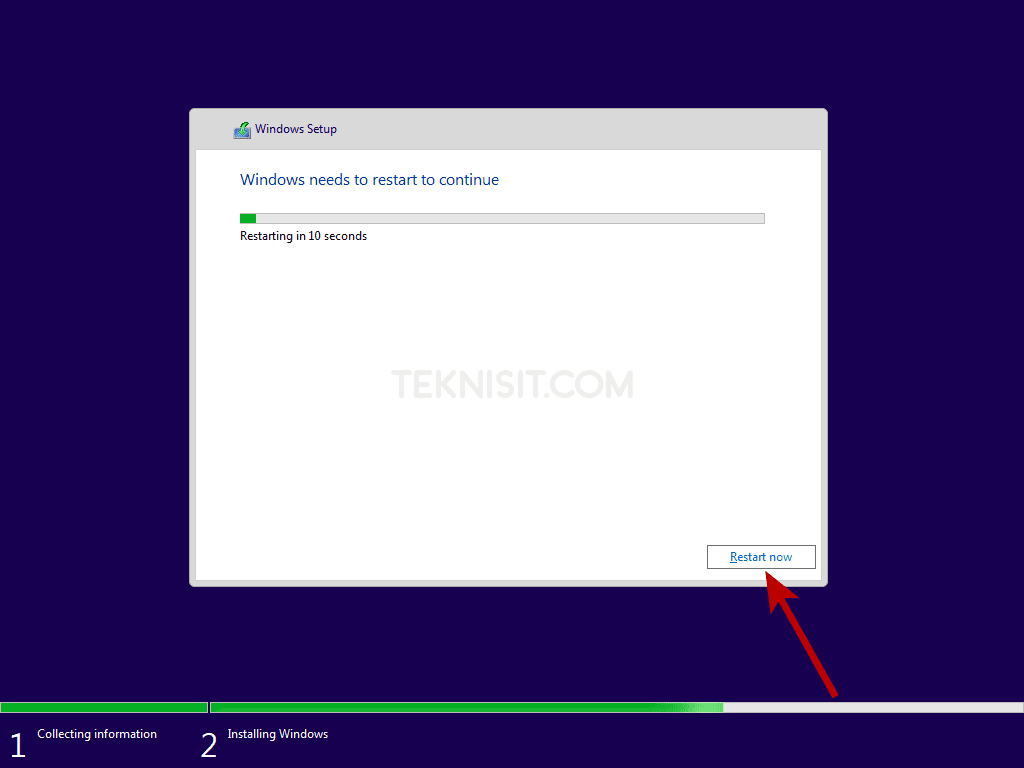
- Klik Restart now atau tunggu sampai tata cara melakukan restart otomatis. Kemudian segera cabut flashdisk semoga proses instal Windows 10 tidak mengulang dari permulaan.
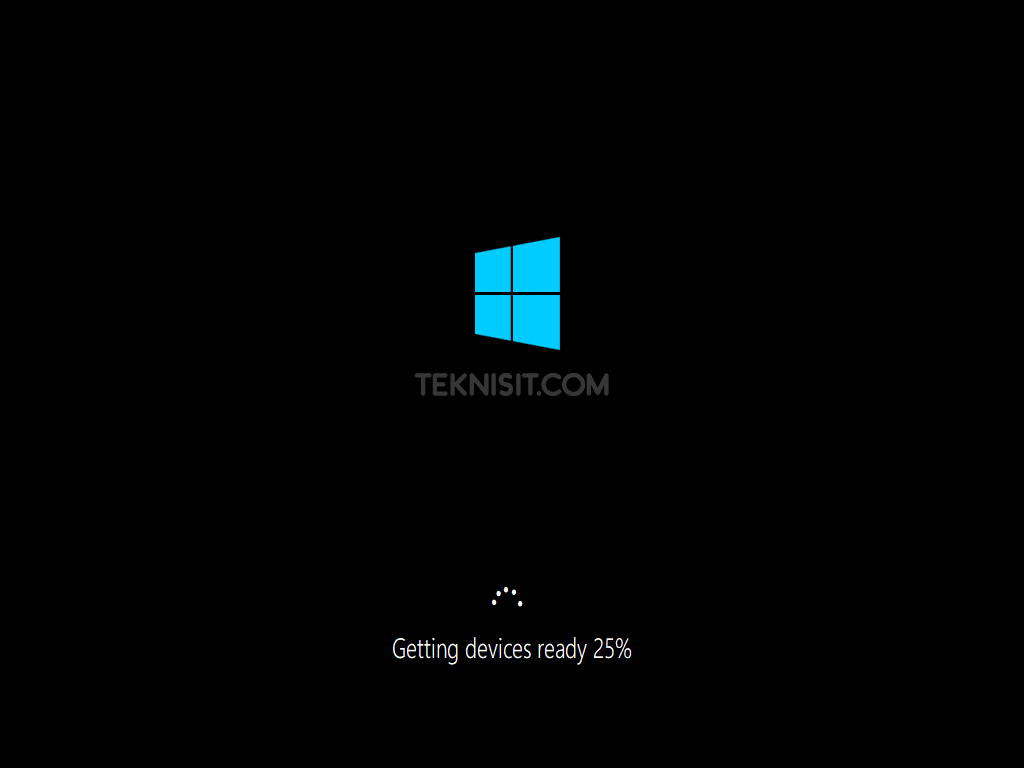
- Tunggu proses ini hingga akhir.
- Pilih Indonesia, kemudian klik Yes.
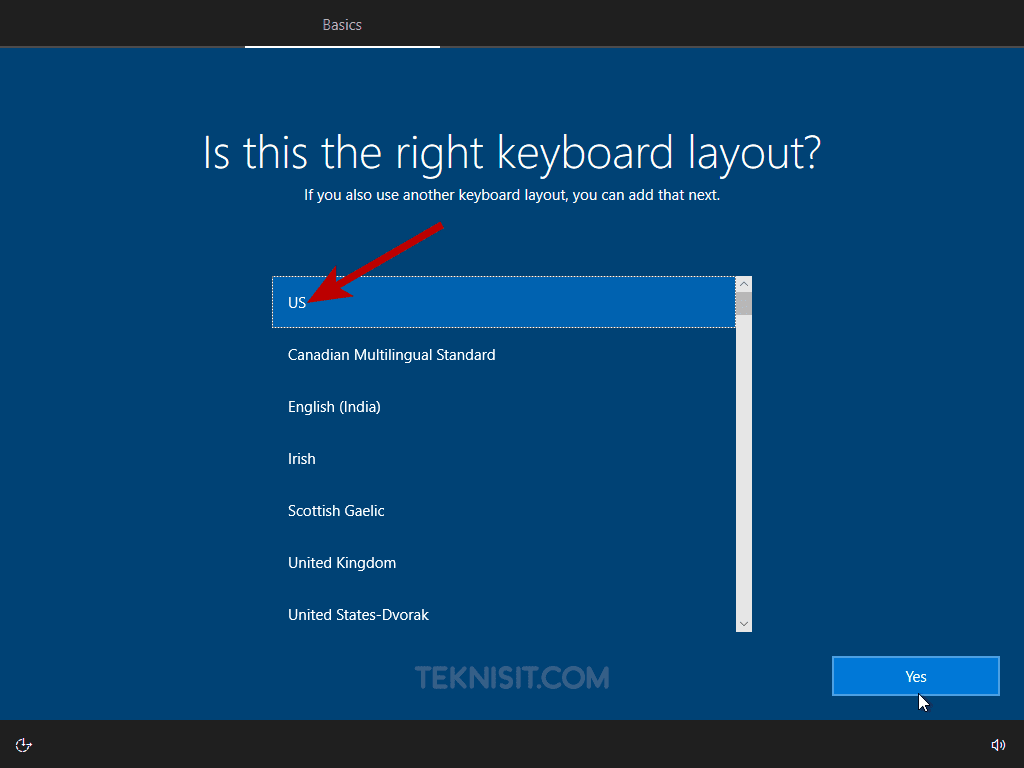
- Untuk layout keyboard pilih US, lalu klik Yes.
- Klik Skip untuk opsi layout keyboard kedua.
- Klik I don’t have internet.
Disarankan untuk menghubungkan PC atau laptop ke jaringan internet menggunakan LAN atau WiFi. Selanjutnya login memakai akun Microsoft.
- Klik Continue with limited setup.
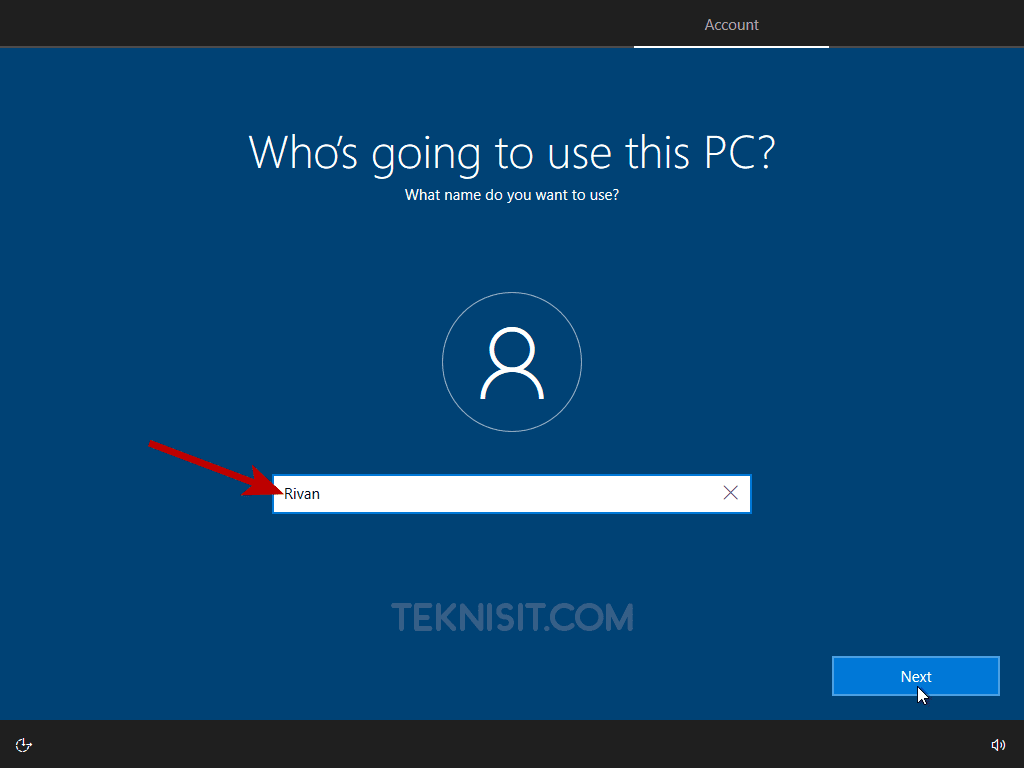
- Buat username PC sesuai dengan keinginan, lalu klik Next.
- Buat password, kemudian klik Next.
- Ketikkan kembali password yang telah dibuat sebelumnya, lalu klik Next.
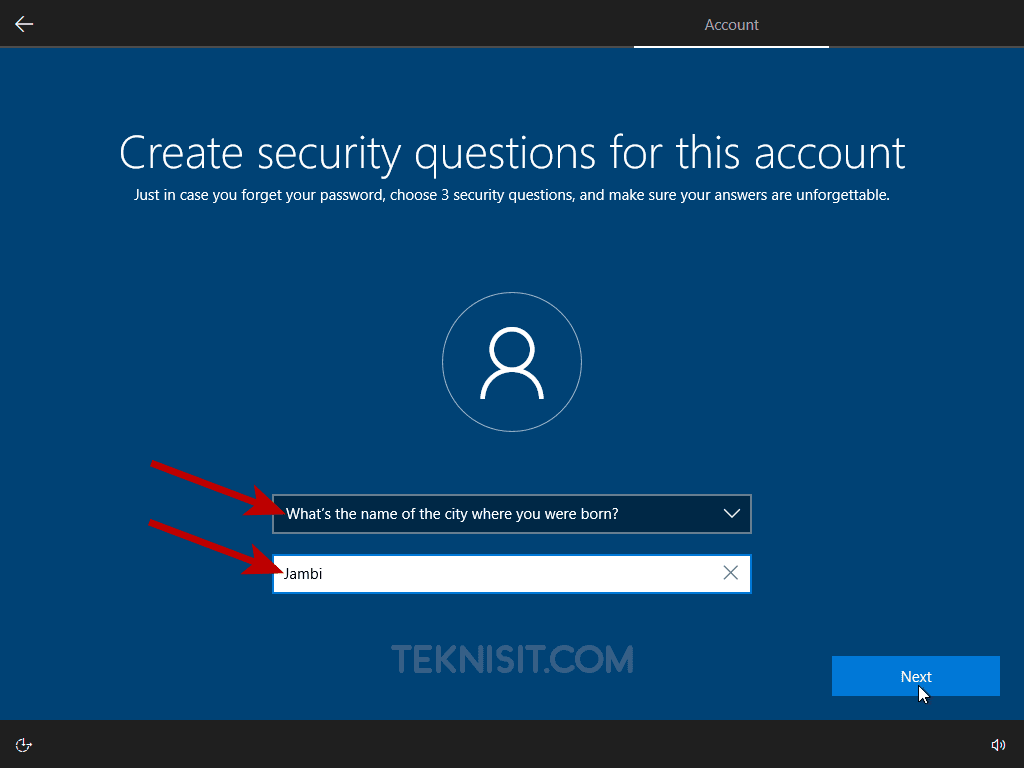
- Untuk melindungi akun Anda, tata cara akan memberikan beberapa pilihan pertanyaan yang mesti Anda jawab dan Anda mesti ingat jawabannya jangan sampai lupa. Pilih pertanyaan pertama, kemudian tuliskan jawabannya, kemudian klik Next.
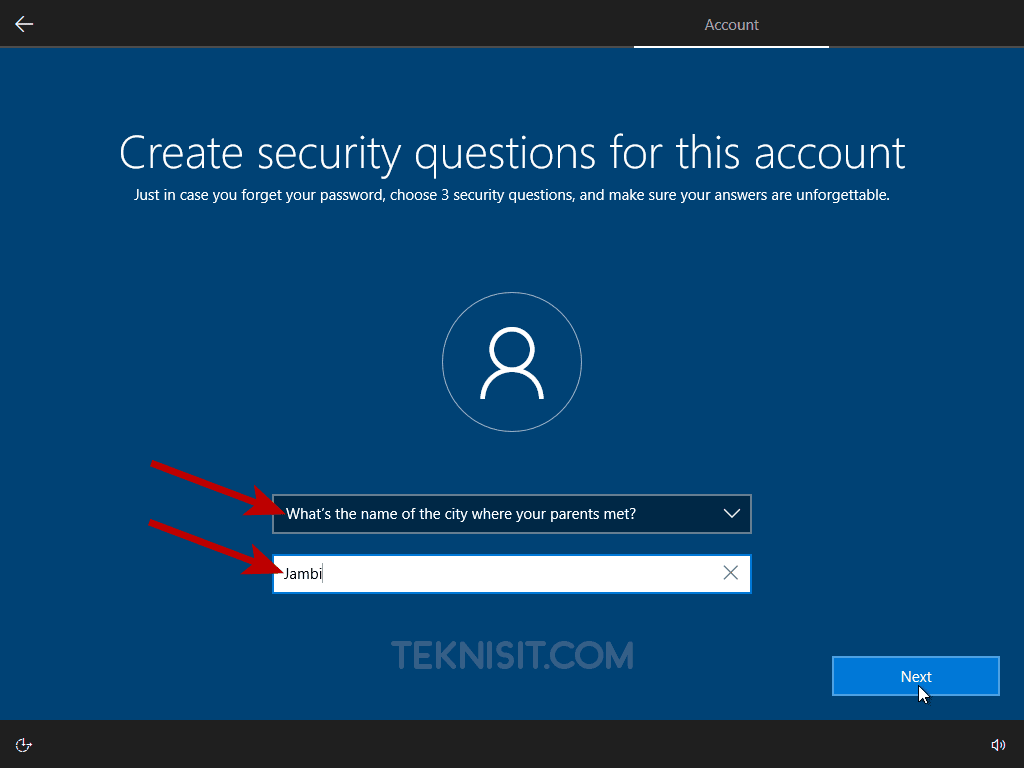
- Pilih pertanyaan kedua dan tuliskan jawabannya, kemudian klik Next.
- Pilih pertanyaan terakhir dan tuliskan jawabannya, kemudian klik Next.
- Klik Accept.
- Tunggu proses mempersiapkan Windows 10.
- Proses instal Windows 10 telah tamat.













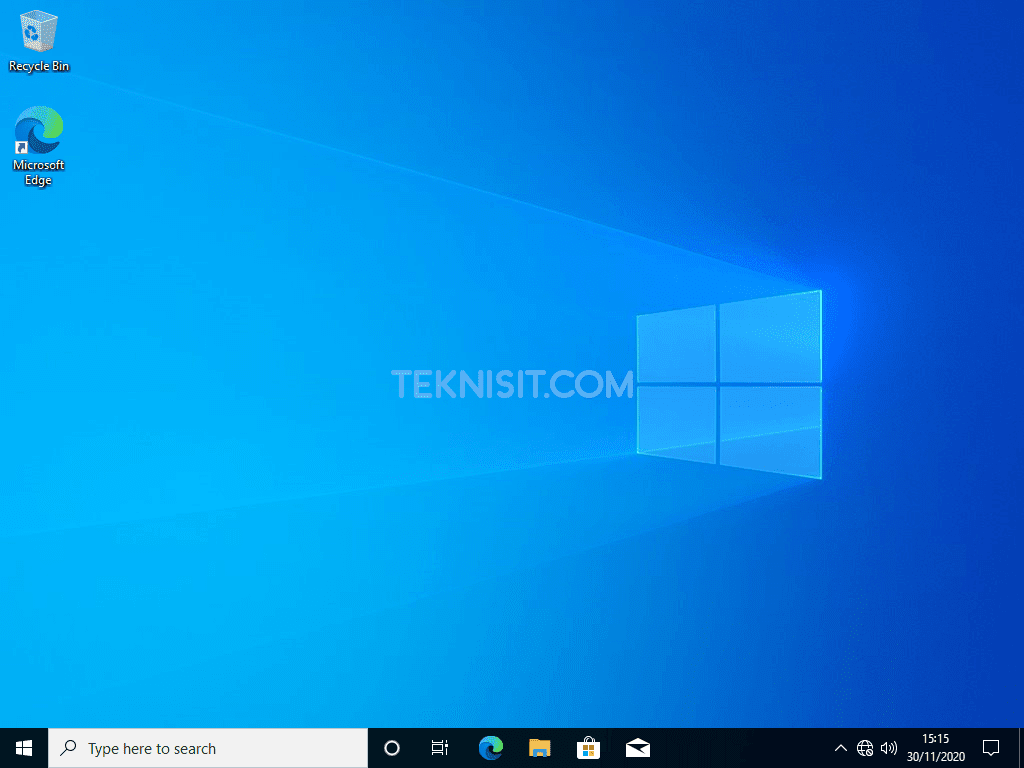
Sampai disini proses instal Windows 10 sudah akhir dan sukses. Selanjutnya instal driver atau mampu juga dengan melaksanakan update Windows. Caranya buka hidangan Settings (tombol Windows + I), lalu klik Update & Security. Kemudian klik Check for updates.
Selanjutnya instal aplikasi wajib Windows 10. Jangan terlalu banyak menginstal aplikasi karena bisa menimbulkan PC atau laptop menjadi lemot.
Kami juga sudah menyediakan modul PDF cara instal Windows 10 yang bisa diakses lewat tombol di bawah ini.
Download Modul Cara Instal Windows 10
Rangkuman Cara Instal Windows 10 dengan Flashdisk
- Siapkan flashdisk 8 GB.
- Download file ISO Windows 10.
- Buat bootable flashdisk Windows 10.
- Masuk BIOS dan atur boot priority.
- Instal Windows 10.
- Update Windows 10.
- Instal aplikasi wajib Windows 10.
- Instal aplikasi yang diperlukan.
Sekian postingan perihal cara instal windows 10 dengan flashdisk. Apabila masih ada yang kurang terperinci mampu ditanyakan lewat kolom komentar di bawah. Terimakasih sudah mampir di blog ini dan sampai jumpa di artikel menarik selanjutnya.


Comments
Post a Comment