3 Cara Mengubah Nama Flashdisk Yang Susah Diganti

Ada beberapa cara mengubah nama flashdisk, dari yang paling gampang sampai yang agak susah. Mengganti nama flashdisk umumnya dilaksanakan untuk menawarkan identitas semoga tidak tertukar dengan flashdisk yang setipe.
Flashdisk merupakan salah satu media penyimpanan data yang ukurannya kecil dan simpel, sehingga gampang dibawa ke mana saja. Bahkan ketika ini telah banyak flashdisk dengan bentuk yang unik dari berbagai merk dan juga kapasitas yang beragam sehingga bisa dipilih sesuai kebutuhan.
Mayoritas pengguna flashdisk adalah pelajar dan pekerja kantoran alasannya lebih praktis dibandingkan media penyimpanan lain, mirip hard disk. Maksud simpel disini yaitu lebih mudah dan tidak berat jika dibawa bepergian.
Keunggulan hard disk yakni kapasitas penyimpanan yang lebih besar mulai dari 250GB, 512GB, 1TB dan seterusnya. Sedangkan flashdisk lazimnya berkapasitas 1GB, 4GB, 8GB, 16GB, 32GB, dan 64GB. Kaprikornus, bagi Anda yang membutuhkan penyimpanan data yang besar, maka pilih hard disk. Namun, jika Anda membutuhkan kawasan penyimpanan data yang dapat dibawa ke mana saja maka lebih baik pilih flashdisk.
Apabila Anda mengubah nama flashdisk sesuai dengan yang dikehendaki, maka pasti akan lebih mudah membedakannya dengan hard disk atau drive internal di PC Anda serta flashdisk yang lain. Biasanya Windows memberi nama flashdisk menjadi USB Drive, USB Storage, dan lainnya. Namun, Anda mampu menggantinya dengan beberapa cara berikut ini.
Sebelum melakukan langkah di bawah ini seharusnya pastikan terlebih dahulu bahwa flashdisk Anda tidak dikunci/dilock. Untuk lebih jelasnya silahkan baca cara memperbaiki flashdisk write protected terlebih dulu.
Mengubah Nama Flashdisk dengan Cara Rename
Salah satu cara paling mudah dan sering dipakai untuk mengubah nama flashdisk ialah dengan rename. Cara ini memang telah tersedia di sistem operasi Windows, sehingga siapa saja mampu mengubah nama flashdisk dengan mudah dan cepat. Caranya sungguh gampang, berikut langkah-langkahnya:
- Tancapkan flashdisk ke PC atau laptop, kemudian tunggu beberapa ketika hingga flashdisk terdeteksi.
- Setelah terdeteksi, akan muncul opsi. Hiraukan saja dan Anda boleh mengeluarkan opsi tersebut.
- Setelah itu buka Windows Explorer/File Explorer, lalu pilih This PC/My Computer.
- Cari drive flashdisk Anda, umumnya dengan nama USB Storage, USB Drive, atau nama merk flashdisk tersebut. Setelah itu klik kanan pada drive tersebut, lalu pilih Rename.
- Ubah nama flashdisk sesuai dengan yang Anda inginkan.
- Setelah simpulan, tekan Enter atau klik di sembarang daerah.
- Nama sudah berganti dan otomatis akan tersimpan.
- Apabila belum terganti, coba eject dahulu flashdisk, kemudian tancapkan kembali.

Mengubah Nama Flashdisk Melalui Disk Management
Disk Manager ialah salah satu software yang memang dirancang untuk mengontrol semua drive yang ada atau terhubung dengan komputer Anda. Jadi, Anda bisa melakukan pengaturan drive yang terhubung ke komputer dengan mudah. Dengan menggunakan Disk Manager, Anda juga bisa menertibkan karakter yang berada di sebelah nama yang tidak mampu dilaksanakan melalui rename biasa. Berikut tindakan mengubah nama flashdisk.
- Tancapkan flashdisk ke PC atau laptop, lalu tunggu sampai flashdisk terdeteksi.
- Klik Search di Windows 10, lalu ketikkan “disk manager”. Akan timbul Create and format hard disk partitions, selanjutnya klik atau tekan Enter. Atau Anda juga bisa menggunakan cara cepat dengan klik kanan pada sajian Start, kemudian pilih Disk Management.
- Klik kanan pada drive flashdisk, kemudian klik Properties.
- Cari bab kolom nama atau name, lalu ubah nama sesuai dengan yang Anda inginkan.
- Setelah itu klik Apply, kemudian nama flashdisk akan otomatis berganti.

- Apabila Anda ingin mengubah abjad di samping nama atau letter, caranya klik kanan pada drive flashdisk. Kemudian klik Change Drive Letter and Paths.
- Setelah itu klik Change.
- Pada kolom Assign the following drive letter, pilih huruf sesuai dengan keinginan.
- Selanjutnya klik OK.

Mengubah Nama Flashdisk yang Susah Diganti
Terkadang ada beberapa flashdisk yang namanya tidak mampu diubah. Sebenarnya hal ini alasannya adalah beberapa aspek ialah terdapat virus pada flashdisk atau terdapat proses yang sedang berjalan pada flashdisk. Kedua faktor ini acap kali menjadi penyebab nama flashdisk tidak mampu diganti.
Namun bukan berarti tidak ada cara lain untuk menggantinya. Nama flashdisk memang tidak mampu diubah dengan memakai cara konvensional, namun terdapat cara lain sebagai alternatif yang mampu dicoba ialah:
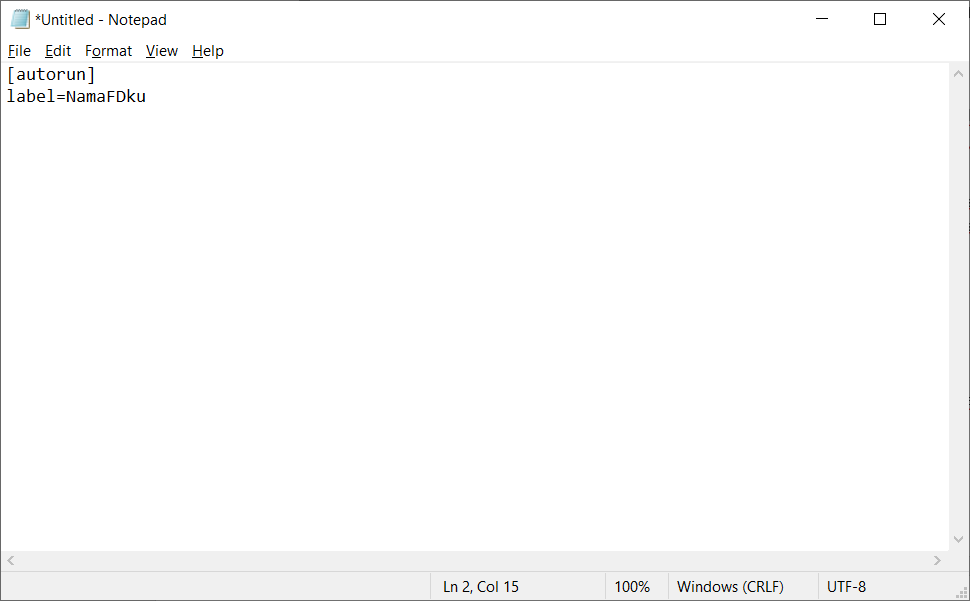
- Buka Notepad.
- Kemudian ketikkan [autorun] ke dalam Notepad tersebut.
- Setelah itu ketikkan lagi label=nama flashdisk Anda ketika ini/sebelum diubah.

- Setelah itu klik File, kemudian klik Save As.
- Untuk lokasi penyimpanan file pilih flahdisk.
- Pada bab Save as type, pilih All Files. Kemudian simpan dengan nama file autorun.inf.
- Apabila Anda telah terlanjur menyimpannya file tersebut di folder lain, silahkan pindahkan ke dalam flashdisk.
- Cabut flashdisk dari komputer Anda, lalu hubungkan kembali.
- Jika flashdisk sudah terbaca, coba rename flashdisk Anda mirip biasa.
Itulah 3 cara mengubah nama flashdisk yang tidak mampu diganti. Apabila ada pertanyaan silahkan tuliskan pada kolom komentar di bawah ini.


Comments
Post a Comment